










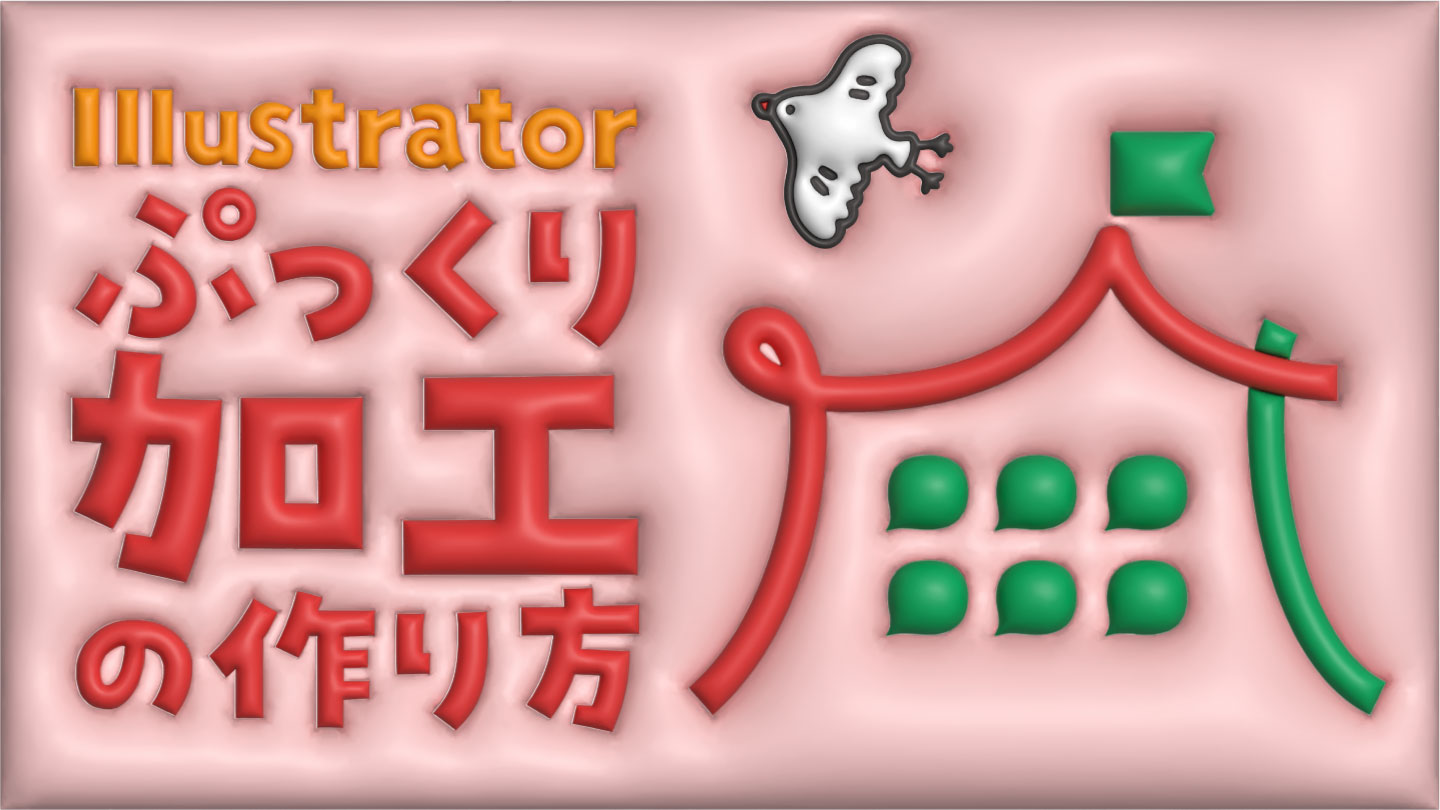
ぎゅむっとしたぷっくり加工を行いたいとき、ありますよね。
今回はIllustratorで簡単に作れる方法をご紹介します。
下準備(アウトライン化)
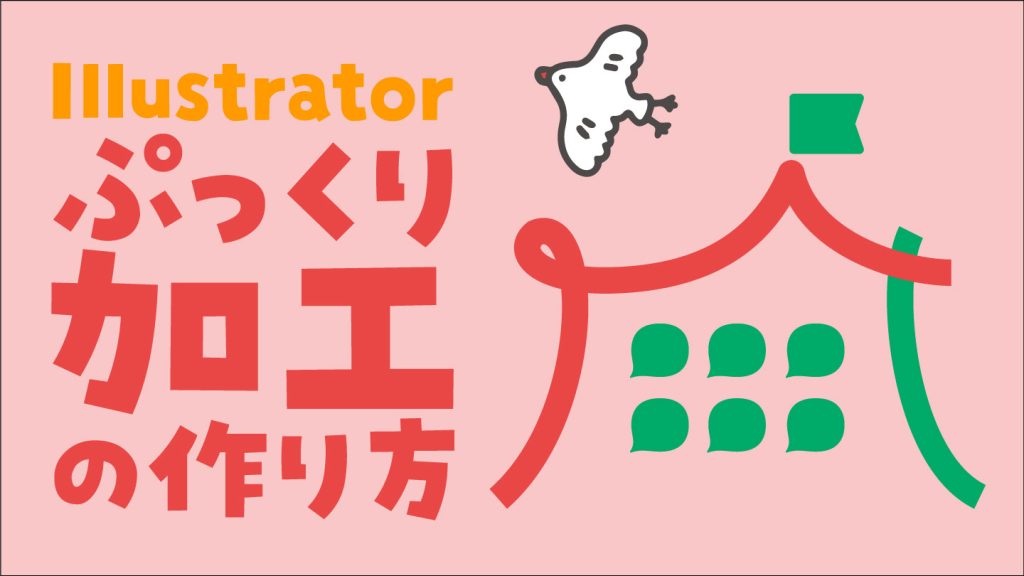
まずは下準備として文字やオブジェクトを配置した状態にします。
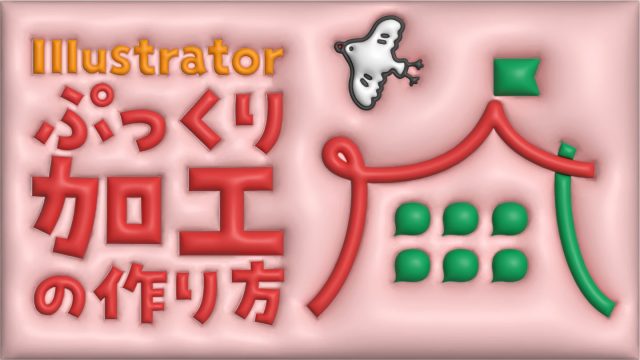
今回はこの記事のアイキャッチ画像を作っていきます。
オブジェクトはすべてひとつにグループ化しておきましょう。
文字のアウトライン化
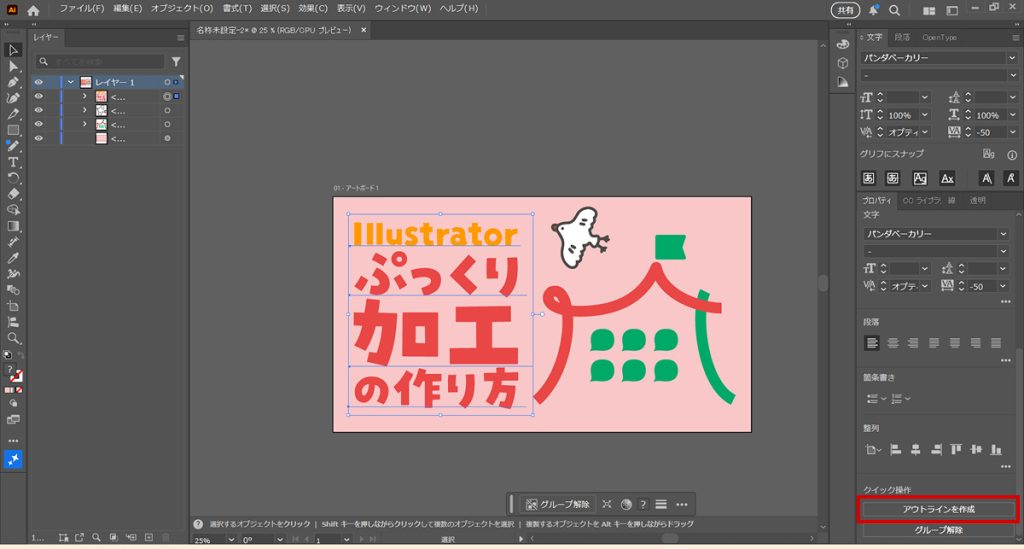
クイック操作から、またはメニューバーの「書式」から「アウトラインを作成」を選択してテキストをアウトライン化します。
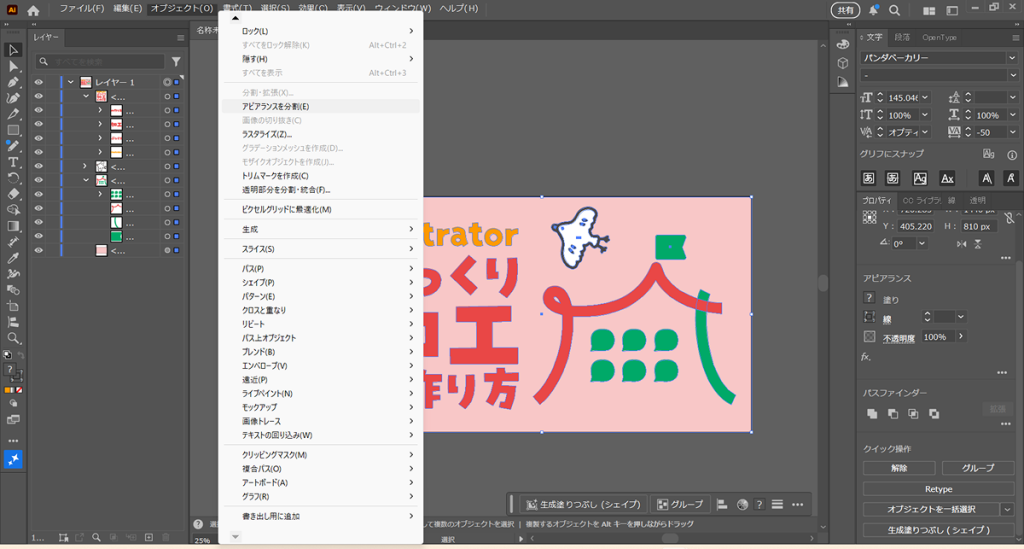
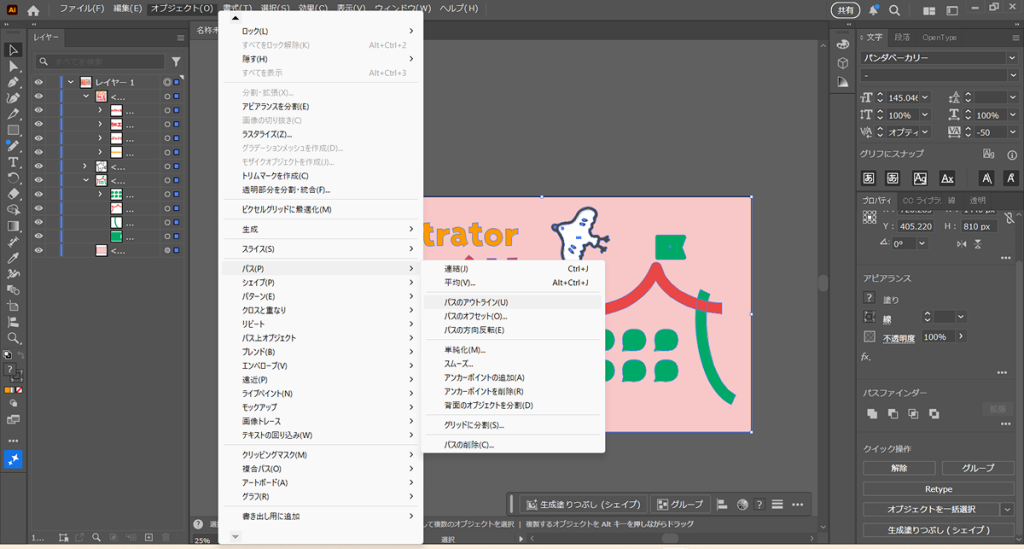
「アピアランスを分割」と「パスのアウトライン」
背景を含めたすべてのオブジェクトを選択して「アピアランスを分割」と「パスのアウトライン」を選択します。
背景に穴をあけておく
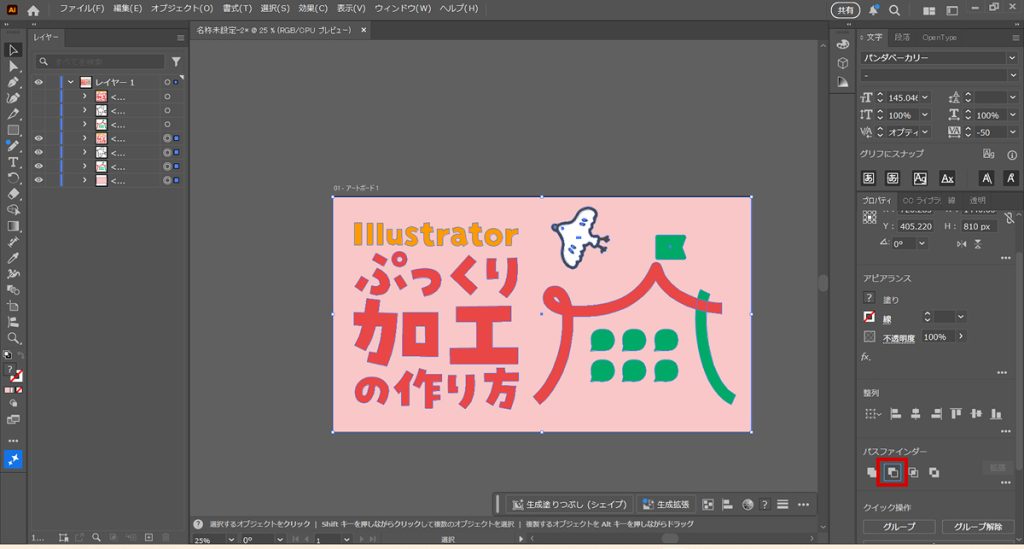
オブジェクトに沿ってぷっくりさせる場合は、事前に背景にオブジェクトの形に穴をあけておく必要があります。
背景以外のオブジェクトは複製して非表示にしておいてください。
複製したオブジェクトと背景を同時に選択して、パスファインダーから「全面オブジェクトで型抜き」を選びます。
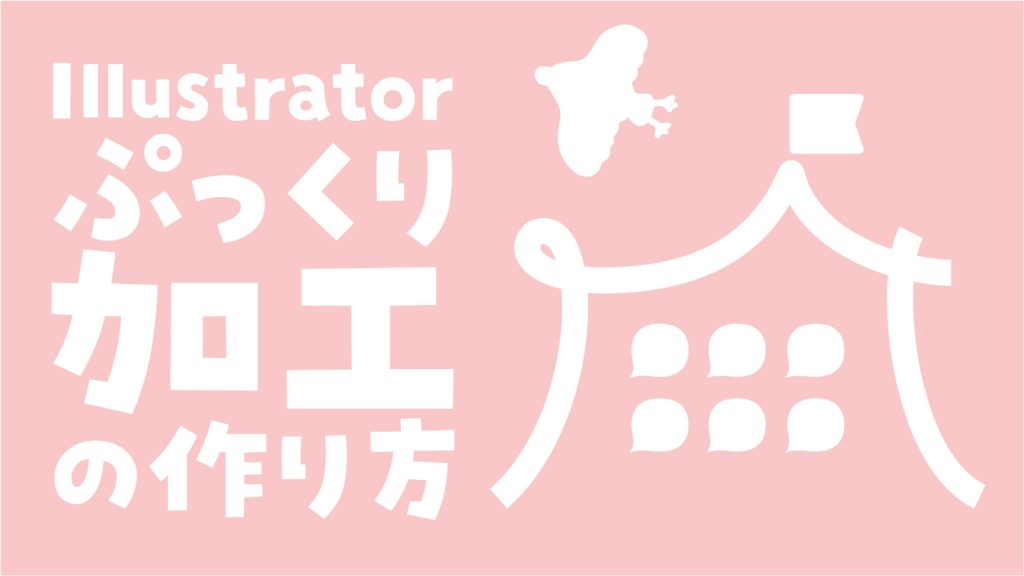
↓片抜き後はこうなります
3Dとマテリアル
下準備お疲れ様でした。
ここからは、「3Dとマテリアル」効果を使用して、ぷっくりとさせていきます。
「3Dとマテリアル」の「膨張」
メニューバーの効果から、「3Dとマテリアル」→「膨張」を選択します。
選択後はレンダリングを待ちます。
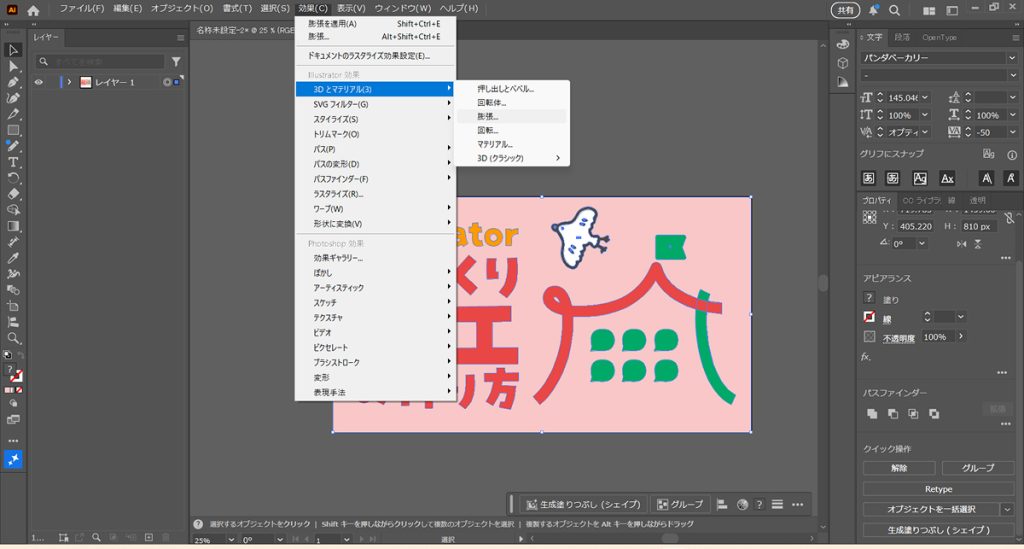
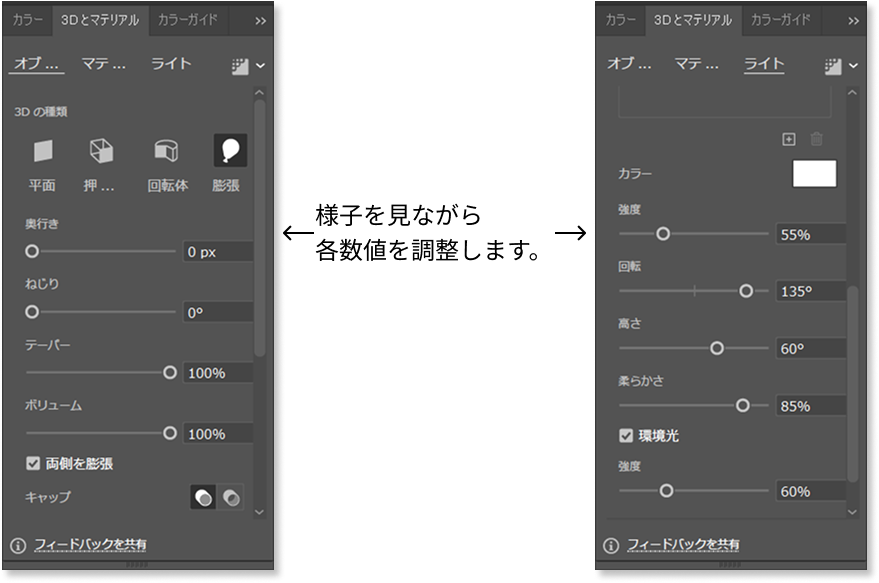
タブが開くので「オブジェクト」と「ライト」の数値を調整していきます。
画像は今回のアイキャッチ画像を作成したときの数値です。
レイトレーシングでツヤを出す
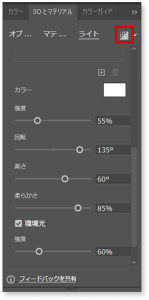
納得のいく凹凸が作れたら、よりリアルな質感にするため、タブメニューの右上にあるアイコンを押してレイトレーシングをオンにします。
暗いと感じるときは
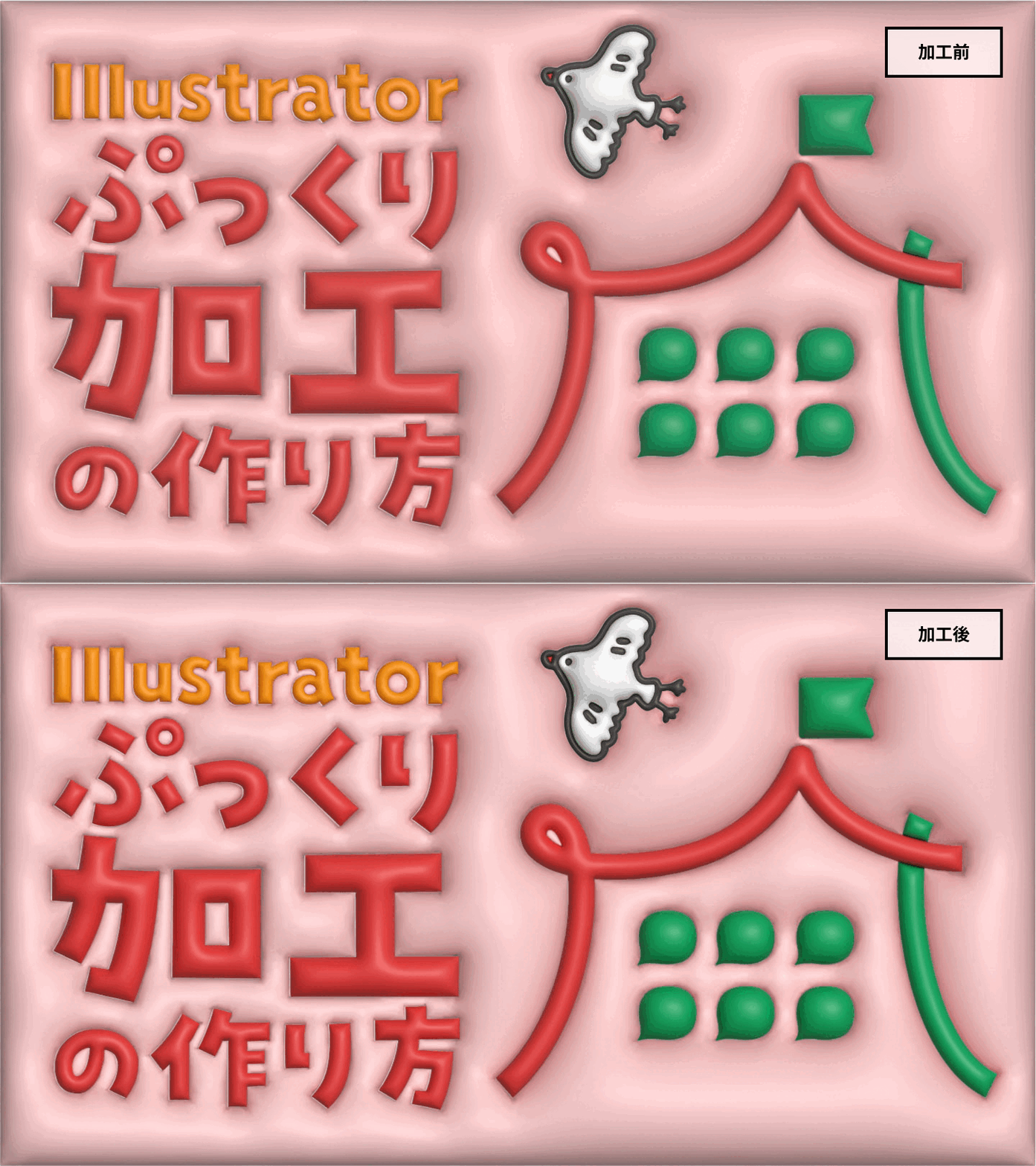
レイトレーシングをオンにした段階では、ツヤは出たけど少し暗いというか、くすんだ印象を受けたので、レイヤーグループを複製して「ソフトライト」を重ねることにしました。
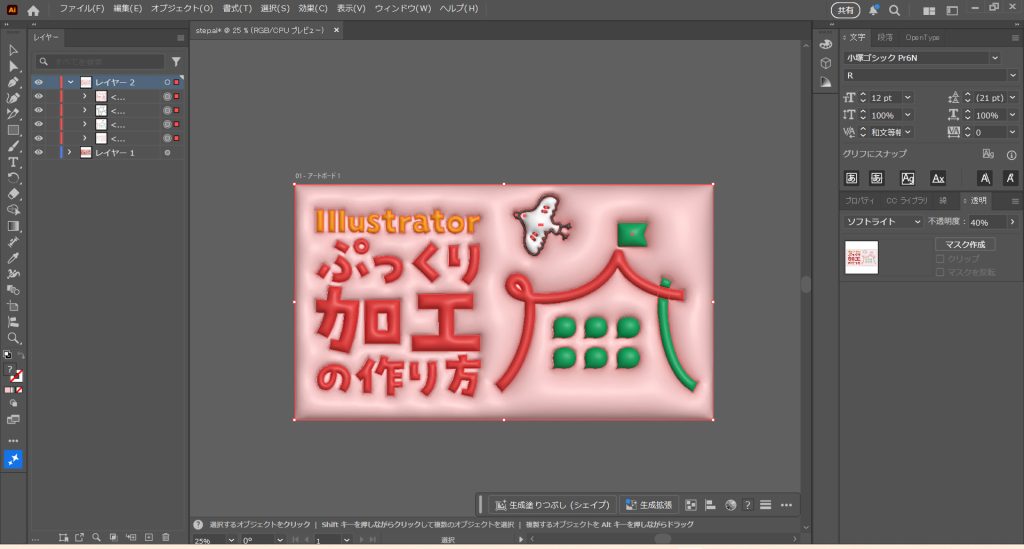
ソフトライトを重ねる前と後の比較。どちらが好きですか?
以上、ぷっくりデザインの作り方をご紹介しました。
むぎゅっとむちっとした質感がかわいい装飾なので、ぜひ試してみてくださいね!